Domain kmuinternetagentur.de kaufen?
Wir ziehen mit dem Projekt
kmuinternetagentur.de um.
Sind Sie am Kauf der Domain
kmuinternetagentur.de interessiert?
domain@kv-gmbh.de · 0541-91531010
Domain kmuinternetagentur.de kaufen?
Wie richte ich den TP-Link AC1200 Wireless Media Server ein?
Um den TP-Link AC1200 Wireless Media Server einzurichten, verbinde ihn zunächst mit deinem Router über ein Ethernet-Kabel. Öffne dann einen Webbrowser und gib die IP-Adresse des Routers ein. Melde dich mit deinen Anmeldedaten an und navigiere zu den Einstellungen für den Media Server. Dort kannst du die gewünschten Einstellungen vornehmen, wie z.B. die Freigabe von Dateien oder das Einrichten eines Medienservers. **
Wie verbinde ich meinen TP-Link Wireless N Router mit meinem Handy?
Um deinen TP-Link Wireless N Router mit deinem Handy zu verbinden, musst du sicherstellen, dass dein Handy mit dem WLAN-Netzwerk des Routers verbunden ist. Gehe dazu in die Einstellungen deines Handys, wähle WLAN aus und suche nach dem Namen des Routers. Wähle das Netzwerk aus und gib das Passwort ein, falls erforderlich. Sobald die Verbindung hergestellt ist, kannst du auf das Internet über den Router zugreifen. **

Ähnliche Suchbegriffe für TP-LINK-Wireless-Bridge-5
Top-Angebote
Produkte zum Begriff TP-LINK-Wireless-Bridge-5:
-
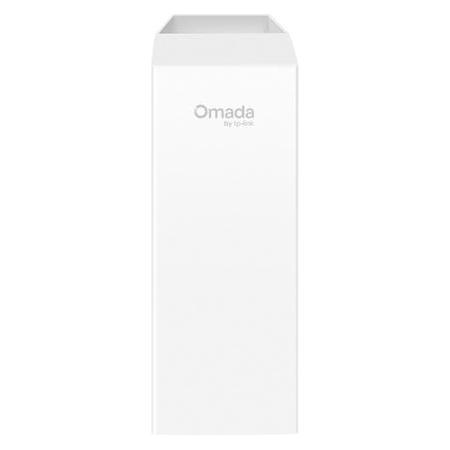
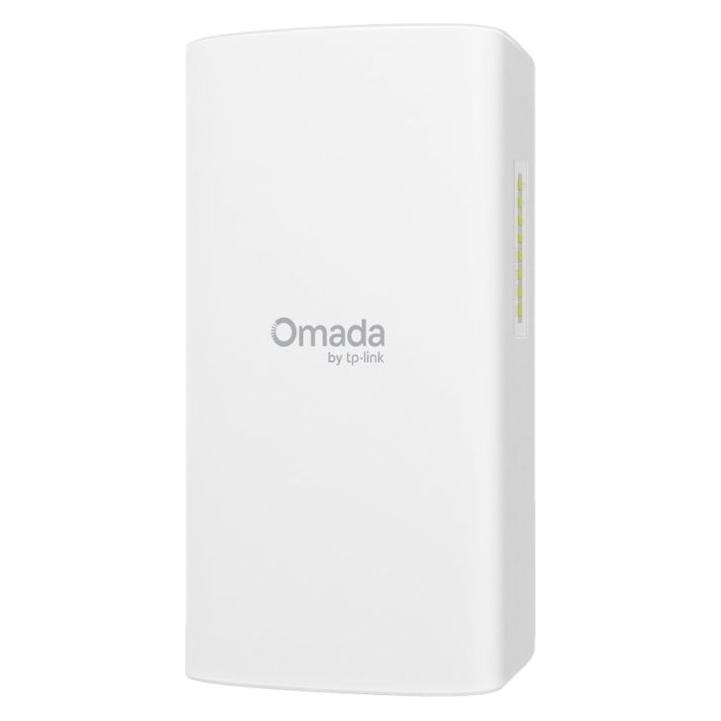
TP-LINK Omada EAP215-Bridge KIT (VPE 2) Wireless Bridge 5GHz 867Mbps AccessPointAuf einen BlickAnzahl Ethernet-LAN-Anschlüsse (RJ-45)3Unterstützte SicherheitsalgorithmenSNMP, SNMPv2, SNMPv3, SSHMAC Adressen FilternJaFernauthentifizierungs-Einwähl-Benutzerdienst (RADIUS)JaZugriffkontrolllisteJaAntennentypInternAlle technischen Daten anzeigen (43 Angaben)Anschlüsse und SchnittstellenAnzahl Ethernet-LAN-Anschlüsse (RJ-45)3SicherheitUnterstützte SicherheitsalgorithmenSNMP, SNMPv2, SNMPv3, SSHMAC Adressen FilternJaFernauthentifizierungs-Einwähl-Benutzerdienst (RADIUS)JaZugriffkontrolllisteJaAntenneAntennentypInternAntennenrichtungsartDirektionalAntennenfunktionenIntegrierte AntennePolarisationDuale PolarisationAntenne Zunahmeniveau (max)11 dBiEnergieEnergie Über Ethernet (PoE) UnterstützungJaPower-over-Ethernet (PoE)-Typ unterstütztPassive PoEDC Spannungsrange12 VDesignReset-KnopfJaProduktfarbeWeißPlatzierungStangeLED-AnzeigenJaMerkmale5 GHzJaMaximale Datenübertragungsrate867 Mbit/sMaximale Datenübertragungsrate (5 GHz)867 Mbit/sEthernet LAN Datentransferraten10,100...187,00 €*Versand: 0,00 €Sichere Weiterleitung zum Anbieter
-
TP-Link 2.4GHz N300 Indoor/Outdoor Wireless Bridge, Access PointDer TP-Link 2.4GHz N300 Indoor/Outdoor Wireless Bridge ist eine vielseitige Lösung für die drahtlose Netzwerkverbindung in Innen- und Aussenbereichen. Mit einer Übertragungsrate von bis zu 300 Megabit pro Sekunde ermöglicht dieses Gerät eine stabile und schnelle Verbindung für verschiedene Anwendungen. Das omnidirektionale Design sorgt für eine 360-Grad-Abdeckung, wodurch es ideal für die Bereitstellung von Internetzugang in grossen oder komplexen Umgebungen ist. Die Bridge unterstützt mehrere Betriebsmodi, einschliesslich Bridge- und Access Point-Modus, und ist mit Standard-Netzwerkgeräten kompatibel. Dank der PoE-Fähigkeit (Power over Ethernet) kann das Gerät einfach installiert werden, ohne dass eine separate Stromversorgung erforderlich ist. Mit einer Reichweite von bis zu 500 Metern eignet sich die Wireless Bridge hervorragend für die Verbindung von Netzwerken über grosse Distanzen. Die IP65-Schutzart gewährleistet, dass das Gerät auch unter widrigen Wetterbedingungen zuverlässig funktioniert. - Omnidirektionales Design für 360-Grad-Abdeckung - Reichweite von bis zu 500 Metern für grosse Flächen - PoE-fähig für einfache Installation ohne zusätzliche Stromversorgung - Unterstützt mehrere Betriebsmodi für flexible Nutzung.112,94 €*Versand: 0,00 €Sichere Weiterleitung zum Anbieter


-
Wie kann ich den TP-Link TL-WR841N als Wireless Access Point verwenden?
Um den TP-Link TL-WR841N als Wireless Access Point zu verwenden, musst du ihn zunächst über ein Ethernet-Kabel mit deinem Hauptrouter verbinden. Dann musst du die IP-Adresse des TP-Link Routers ändern, um Konflikte zu vermeiden. Schließlich musst du das WLAN des TP-Link Routers konfigurieren und sicherstellen, dass es den gleichen Netzwerknamen (SSID) und das gleiche Passwort wie dein Hauptrouter hat. **
-
Wie kann ich den TP-Link TL-WR841N 300Mbps Wireless N Router erneut installieren?
Um den TP-Link TL-WR841N 300Mbps Wireless N Router erneut zu installieren, schließen Sie zunächst den Router an die Stromversorgung an und verbinden Sie ihn mit Ihrem Modem. Verbinden Sie dann Ihren Computer über ein Ethernet-Kabel mit dem Router. Öffnen Sie einen Webbrowser und geben Sie die IP-Adresse des Routers (standardmäßig 192.168.0.1) in die Adressleiste ein. Melden Sie sich mit den Standard-Anmeldeinformationen (Benutzername und Passwort) an und folgen Sie den Anweisungen im Setup-Assistenten, um den Router zu konfigurieren. **
-
Funktioniert der TP-Link-Router im 5-GHz-Anschluss nicht?
Es gibt verschiedene Gründe, warum der TP-Link-Router möglicherweise nicht im 5-GHz-Anschluss funktioniert. Es könnte sein, dass der Router nicht für den 5-GHz-Betrieb konfiguriert ist oder dass das Gerät, mit dem du dich verbindest, nicht mit dem 5-GHz-Band kompatibel ist. Es ist auch möglich, dass es Interferenzen oder Störungen in deiner Umgebung gibt, die die 5-GHz-Verbindung beeinträchtigen. **
-
Warum macht der TP-Link WLAN-Adapter kein 5 GHz?
Es gibt verschiedene Gründe, warum ein TP-Link WLAN-Adapter möglicherweise kein 5 GHz unterstützt. Einer der Hauptgründe könnte sein, dass der Adapter älter ist und nur den älteren 2,4 GHz Standard unterstützt. Ein weiterer Grund könnte sein, dass der Adapter möglicherweise nicht über die erforderliche Hardware verfügt, um 5 GHz Frequenzen zu unterstützen. Es ist auch möglich, dass der Adapter bewusst auf den 5 GHz Frequenzbereich beschränkt ist, um Kosten zu sparen oder um die Kompatibilität mit älteren Geräten sicherzustellen. **


Wie kann ich den TP-Link Verstärker auf 5 GHz umstellen?
Um den TP-Link Verstärker auf 5 GHz umzustellen, müssen Sie zunächst sicherstellen, dass Ihr Router auch 5 GHz unterstützt. Gehen Sie dann in die Einstellungen des Verstärkers und suchen Sie nach der Option, das Frequenzband zu ändern. Wählen Sie dort 5 GHz aus und speichern Sie die Einstellungen. **
Wie funktioniert TP Link?
TP-Link ist ein Hersteller von Netzwerkgeräten wie Routern, Switches und Access Points. Die Geräte von TP-Link werden in der Regel über eine webbasierte Benutzeroberfläche konfiguriert. Um TP-Link-Geräte einzurichten, verbinden Sie sie mit Ihrem Computer über ein Ethernet-Kabel oder drahtlos über WLAN. Öffnen Sie dann einen Webbrowser und geben Sie die IP-Adresse des Geräts ein, um auf das Konfigurationsmenü zuzugreifen. Dort können Sie Einstellungen wie WLAN-Passwort, Netzwerkname und Sicherheitseinstellungen ändern. Nachdem Sie die gewünschten Einstellungen vorgenommen haben, speichern Sie diese und starten Sie das Gerät neu, um die Konfiguration zu übernehmen. **
Top-Angebote
Produkte zum Begriff TP-LINK-Wireless-Bridge-5:
-
TP-LINK Omada EAP215-Bridge KIT (VPE 2) Wireless Bridge 5GHz 867Mbps AccessPointAuf einen BlickAnzahl Ethernet-LAN-Anschlüsse (RJ-45)3Unterstützte SicherheitsalgorithmenSNMP, SNMPv2, SNMPv3, SSHMAC Adressen FilternJaFernauthentifizierungs-Einwähl-Benutzerdienst (RADIUS)JaZugriffkontrolllisteJaAntennentypInternAlle technischen Daten anzeigen (43 Angaben)Anschlüsse und SchnittstellenAnzahl Ethernet-LAN-Anschlüsse (RJ-45)3SicherheitUnterstützte SicherheitsalgorithmenSNMP, SNMPv2, SNMPv3, SSHMAC Adressen FilternJaFernauthentifizierungs-Einwähl-Benutzerdienst (RADIUS)JaZugriffkontrolllisteJaAntenneAntennentypInternAntennenrichtungsartDirektionalAntennenfunktionenIntegrierte AntennePolarisationDuale PolarisationAntenne Zunahmeniveau (max)11 dBiEnergieEnergie Über Ethernet (PoE) UnterstützungJaPower-over-Ethernet (PoE)-Typ unterstütztPassive PoEDC Spannungsrange12 VDesignReset-KnopfJaProduktfarbeWeißPlatzierungStangeLED-AnzeigenJaMerkmale5 GHzJaMaximale Datenübertragungsrate867 Mbit/sMaximale Datenübertragungsrate (5 GHz)867 Mbit/sEthernet LAN Datentransferraten10,100...187,00 €*Versand: 0,00 €Sichere Weiterleitung zum Anbieter
-
Wie richte ich den TP-Link AC1200 Wireless Media Server ein?
Um den TP-Link AC1200 Wireless Media Server einzurichten, verbinde ihn zunächst mit deinem Router über ein Ethernet-Kabel. Öffne dann einen Webbrowser und gib die IP-Adresse des Routers ein. Melde dich mit deinen Anmeldedaten an und navigiere zu den Einstellungen für den Media Server. Dort kannst du die gewünschten Einstellungen vornehmen, wie z.B. die Freigabe von Dateien oder das Einrichten eines Medienservers. **
-
Wie verbinde ich meinen TP-Link Wireless N Router mit meinem Handy?
Um deinen TP-Link Wireless N Router mit deinem Handy zu verbinden, musst du sicherstellen, dass dein Handy mit dem WLAN-Netzwerk des Routers verbunden ist. Gehe dazu in die Einstellungen deines Handys, wähle WLAN aus und suche nach dem Namen des Routers. Wähle das Netzwerk aus und gib das Passwort ein, falls erforderlich. Sobald die Verbindung hergestellt ist, kannst du auf das Internet über den Router zugreifen. **
-
Wie kann ich den TP-Link TL-WR841N als Wireless Access Point verwenden?
Um den TP-Link TL-WR841N als Wireless Access Point zu verwenden, musst du ihn zunächst über ein Ethernet-Kabel mit deinem Hauptrouter verbinden. Dann musst du die IP-Adresse des TP-Link Routers ändern, um Konflikte zu vermeiden. Schließlich musst du das WLAN des TP-Link Routers konfigurieren und sicherstellen, dass es den gleichen Netzwerknamen (SSID) und das gleiche Passwort wie dein Hauptrouter hat. **
-
Wie kann ich den TP-Link TL-WR841N 300Mbps Wireless N Router erneut installieren?
Um den TP-Link TL-WR841N 300Mbps Wireless N Router erneut zu installieren, schließen Sie zunächst den Router an die Stromversorgung an und verbinden Sie ihn mit Ihrem Modem. Verbinden Sie dann Ihren Computer über ein Ethernet-Kabel mit dem Router. Öffnen Sie einen Webbrowser und geben Sie die IP-Adresse des Routers (standardmäßig 192.168.0.1) in die Adressleiste ein. Melden Sie sich mit den Standard-Anmeldeinformationen (Benutzername und Passwort) an und folgen Sie den Anweisungen im Setup-Assistenten, um den Router zu konfigurieren. **
Ähnliche Suchbegriffe für TP-LINK-Wireless-Bridge-5
-
TP-Link 2.4GHz N300 Indoor/Outdoor Wireless Bridge, Access PointDer TP-Link 2.4GHz N300 Indoor/Outdoor Wireless Bridge ist eine vielseitige Lösung für die drahtlose Netzwerkverbindung in Innen- und Aussenbereichen. Mit einer Übertragungsrate von bis zu 300 Megabit pro Sekunde ermöglicht dieses Gerät eine stabile und schnelle Verbindung für verschiedene Anwendungen. Das omnidirektionale Design sorgt für eine 360-Grad-Abdeckung, wodurch es ideal für die Bereitstellung von Internetzugang in grossen oder komplexen Umgebungen ist. Die Bridge unterstützt mehrere Betriebsmodi, einschliesslich Bridge- und Access Point-Modus, und ist mit Standard-Netzwerkgeräten kompatibel. Dank der PoE-Fähigkeit (Power over Ethernet) kann das Gerät einfach installiert werden, ohne dass eine separate Stromversorgung erforderlich ist. Mit einer Reichweite von bis zu 500 Metern eignet sich die Wireless Bridge hervorragend für die Verbindung von Netzwerken über grosse Distanzen. Die IP65-Schutzart gewährleistet, dass das Gerät auch unter widrigen Wetterbedingungen zuverlässig funktioniert. - Omnidirektionales Design für 360-Grad-Abdeckung - Reichweite von bis zu 500 Metern für grosse Flächen - PoE-fähig für einfache Installation ohne zusätzliche Stromversorgung - Unterstützt mehrere Betriebsmodi für flexible Nutzung.112,94 €*Versand: 0,00 €Sichere Weiterleitung zum Anbieter
-
Pauliks, Kevin: Meme Marketing in Social MediaMeme Marketing in Social Media , Meme Marketing ist zu einer gängigen Medienpraxis in der Werbewirtschaft geworden. Viele Unternehmen werben in den Sozialen Medien mit Memes, um Aufmerksamkeit für ihre Marken, Produkte und Dienstleistungen zu generieren sowie zu signalisieren, dass sie zur digitalen Medienkultur dazugehören. Die Verwendung von Memes ist allerdings risikobehaftet. Wenn Werbende nicht über die Medienpraktiken des Memeing Bescheid wissen, besteht die Gefahr, dass sie Memes falsch verwenden und von ihrer Zielgruppe verlacht oder ausgeschlossen werden. Subkulturen auf Plattformen wie Reddit achten penibel darauf, ihre Medienkultur vor Außenstehenden zu schützen. Werbende stehen dort unter Verdacht, Memes nur für Profite auszunutzen. Wie verhält sich nun das anti-kommerzielle Produzieren, Zirkulieren und Rezipieren von Memes in den Sozialen Medien zur visuellen Verwendung von Memes in der Werbung? Diese Frage beantwortet Kevin Pauliks in acht medienpraxeografischen Proben, die den Unterschied von Memeing und Meme Marketing untersuchen und anhand unterschiedlicher Marken wie IKEA, Gucci, Siemens, Sixt aufzeigen, wie Memes in der Werbung verwendet werden. , Kabel, Kabelbäume & Steckverbinder > Audio, Kommunikation & Navigation , Erscheinungsjahr: 202407, Produktform: Kartoniert, Autoren: Pauliks, Kevin, Seitenzahl/Blattzahl: 319, Keyword: Branded Content; Cartoons; Corporate Meme; Instagram; Markenrecht; Marketing; McLuhan; Medien; Medienphilosophie; Meme-Marketing; Memes; Online-Marketing; Praxeologie; Social Media; Urheberrecht; Werbung; WhatsApp, Fachschema: Internet / Politik, Gesellschaft~Medientheorie~Medienwissenschaft~Werbung~Absatz / Marketing~Marketing~Vermarktung~Electronic Marketing - Online-Marketing~Marketing / Electronic Commerce, Fachkategorie: Medienwissenschaften: Werbung und Gesellschaft~Werbung~Online-Marketing~Marketing for change / Cause-related marketing, Warengruppe: HC/Medienwissenschaften/Sonstiges, UNSPSC: 49019900, Warenverzeichnis für die Außenhandelsstatistik: 49019900, Länge: 201, Breite: 137, Höhe: 25, Gewicht: 455, Produktform: Klappenbroschur, Genre: Sozialwissenschaften/Recht/Wirtschaft,32,00 €*Versand: 0,00 €Sichere Weiterleitung zum Anbieter
-
Pflüger, Gero: Social-Media-Marketing für DummiesSocial-Media-Marketing für Dummies , Mit Social Media in die Herzen Ihrer Kunden Kein Zweifel: Über soziale Medien erreichen Sie Ihre Kunden authentisch und persönlich. Allerdings ist die Komplexität von Social-Media-Marketing hoch und die Gefahr groß, Zeit und Geld zu verpulvern. Dieses Buch gibt Ihnen einen einfachen Leitfaden an die Hand, mit dem Sie erfolgreich im Social Web werden. Profitieren Sie von der Erfahrung des Autors: Gero Pflüger zeigt Ihnen, wie Sie Ihren Wunschkunden finden, Ihre Ziele definieren, eine Marketingstrategie passend zu Ihren Ressourcen planen, Ihren Erfolg messen und Ihren Arbeitseinsatz optimieren. Sie erfahren Wie Sie eine Social-Media-Strategie entwickeln Wie Sie die richtigen Plattformen auswählen Warum Sie keine Follower und Interaktionen kaufen sollten Wie Sie richtig auf Social-Media-Krisen reagieren , Sport-Stoßdämpfer > Sportfederung , Auflage: 2. vollst. überarb. und erweitert Auflage, Erscheinungsjahr: 20240214, Produktform: Kartoniert, Titel der Reihe: für Dummies##, Autoren: Pflüger, Gero, Auflage: 24002, Auflage/Ausgabe: 2. vollst. überarb. und erweitert Auflage, Seitenzahl/Blattzahl: 424, Themenüberschrift: COMPUTERS / Electronic Commerce (see also headings under BUSINESS & ECONOMICS / E-Commerce) D99, Keyword: Community Manager; Digitales Marketing; Facebook; Facebook-Marketing; Influencer; Influencer-Marketing; Informatik; Instagram; Instagram-Marketing; Marketing u. Vertrieb; Marketing-Instrument; Online-Marketing; Shitstorm; Social Media; Social Media Manager; Social Web; Soziale Medien; Soziale Netzwerke; Strategie; Strategie-Entwicklung; TikTok; TikTok-Marketing; Twitter; Web-Entwicklung / Electronic Commerce; Wirtschaft u. Management; X; X-Marketing; YouTube; YouTube-Marketing, Fachschema: Electronic Marketing - Online-Marketing~Marketing / Electronic Commerce~Internet / Einführung, Lexikon~Internet / Programmierung~Social Media~Social Network~Soziales Netzwerk~Internet~Surfen (Internet), Fachkategorie: Webprogrammierung~Internet, allgemein~Computernetzwerke und maschinelle Kommunikation, Warengruppe: HC/Datenkommunikation/Netze/Mailboxen, UNSPSC: 49019900, Warenverzeichnis für die Außenhandelsstatistik: 49019900, Länge: 237, Breite: 175, Höhe: 27, Gewicht: 764, Produktform: Kartoniert, Genre: Mathematik/Naturwissenschaften/Technik/Medizin,26,99 €*Versand: 0,00 €Sichere Weiterleitung zum Anbieter
-
Funktioniert der TP-Link-Router im 5-GHz-Anschluss nicht?
Es gibt verschiedene Gründe, warum der TP-Link-Router möglicherweise nicht im 5-GHz-Anschluss funktioniert. Es könnte sein, dass der Router nicht für den 5-GHz-Betrieb konfiguriert ist oder dass das Gerät, mit dem du dich verbindest, nicht mit dem 5-GHz-Band kompatibel ist. Es ist auch möglich, dass es Interferenzen oder Störungen in deiner Umgebung gibt, die die 5-GHz-Verbindung beeinträchtigen. **
-
Warum macht der TP-Link WLAN-Adapter kein 5 GHz?
Es gibt verschiedene Gründe, warum ein TP-Link WLAN-Adapter möglicherweise kein 5 GHz unterstützt. Einer der Hauptgründe könnte sein, dass der Adapter älter ist und nur den älteren 2,4 GHz Standard unterstützt. Ein weiterer Grund könnte sein, dass der Adapter möglicherweise nicht über die erforderliche Hardware verfügt, um 5 GHz Frequenzen zu unterstützen. Es ist auch möglich, dass der Adapter bewusst auf den 5 GHz Frequenzbereich beschränkt ist, um Kosten zu sparen oder um die Kompatibilität mit älteren Geräten sicherzustellen. **
-
Wie kann ich den TP-Link Verstärker auf 5 GHz umstellen?
Um den TP-Link Verstärker auf 5 GHz umzustellen, müssen Sie zunächst sicherstellen, dass Ihr Router auch 5 GHz unterstützt. Gehen Sie dann in die Einstellungen des Verstärkers und suchen Sie nach der Option, das Frequenzband zu ändern. Wählen Sie dort 5 GHz aus und speichern Sie die Einstellungen. **
-
Wie funktioniert TP Link?
TP-Link ist ein Hersteller von Netzwerkgeräten wie Routern, Switches und Access Points. Die Geräte von TP-Link werden in der Regel über eine webbasierte Benutzeroberfläche konfiguriert. Um TP-Link-Geräte einzurichten, verbinden Sie sie mit Ihrem Computer über ein Ethernet-Kabel oder drahtlos über WLAN. Öffnen Sie dann einen Webbrowser und geben Sie die IP-Adresse des Geräts ein, um auf das Konfigurationsmenü zuzugreifen. Dort können Sie Einstellungen wie WLAN-Passwort, Netzwerkname und Sicherheitseinstellungen ändern. Nachdem Sie die gewünschten Einstellungen vorgenommen haben, speichern Sie diese und starten Sie das Gerät neu, um die Konfiguration zu übernehmen. **
* Alle Preise verstehen sich inklusive der gesetzlichen Mehrwertsteuer und ggf. zuzüglich Versandkosten. Die Angebotsinformationen basieren auf den Angaben des jeweiligen Shops und werden über automatisierte Prozesse aktualisiert. Eine Aktualisierung in Echtzeit findet nicht statt, so dass es im Einzelfall zu Abweichungen kommen kann. ** Hinweis: Teile dieses Inhalts wurden von KI erstellt.